

🎧 نکتهی مهم: چگونه سایت بسازیم؟
– تولید شده با تیم بهار من –
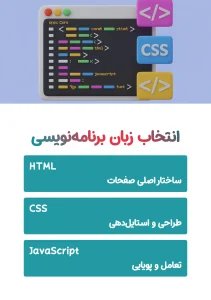
آموزش 10 نکته کلیدی در طراحی سایت
نقشه راه (کل مسیر یادگیری طراحی سایت)
-
آشنایی با مفاهیم پایه وب
-
یادگیری HTML (اسکلت صفحه)
-
یادگیری CSS (رنگ و لعاب و چیدمان)
-
آشنایی مقدماتی با Responsive Design (نمایش صحیح در موبایل)
-
آشنایی مقدماتی با JavaScript (تعامل و حرکات ساده)
-
تمرین: ساخت یک سایت شخصی ساده (Landing Page)
-
معرفی ابزارها و مسیر ادامهی یادگیری
فصل ۱: مفاهیم پایه وب آموزش 10 نکته کلیدی در طراحی سایت
قبل از کدنویسی، باید بدونی اصلاً «سایت» چیه.
-
سایت: مجموعهای از صفحات وب که روی یک سرور ذخیره شده و با یک آدرس (دامنه) در دسترسه.
-
مرورگر (Chrome، Firefox، …): برنامهای که کدهای سایت رو میخونه و به شکل صفحهی گرافیکی بهت نمایش میده.
-
Front-end: بخشی از سایت که کاربر میبینه (HTML, CSS, JavaScript).
-
Back-end: منطق پشتصحنه (پایگاه داده، ورود کاربر، …) – فعلاً لازم نیست درگیرش بشی، ما روی front-end تمرکز میکنیم.
ابزارهایی که نیاز داری آموزش 10 نکته کلیدی در طراحی سایت
همه رایگان:
-
مرورگر: Chrome (برای تست سایت).
-
ویرایشگر کد: پیشنهاد من
-
Visual Studio Code (VS Code)
-
-
یک پوشه روی دسکتاپ به اسم مثلاً
my-first-site.
اگر خواستی، بعداً میتونم برات قدمبهقدم توضیح بدم چطور VS Code رو نصب و تنظیم کنی.
فصل ۲: HTML – اسکلت سایت
HTML زبان ساختار صفحه است. یعنی باهاش میگی:
-
این تیتر است
-
این پاراگراف است
-
این عکس است
-
این لینک است
-
این جدول است
-
این فرم است
یک فایل HTML بساز
-
در پوشهی
my-first-siteیک فایل جدید بساز به نام:index.html -
این کد رو کامل داخلش بذار و ذخیره کن:
-
حالا روی فایل
index.htmlدابلکلیک کن → در مرورگر باز میشه.
تبریک! همین الان یک سایت ساده ساختی 🎉
تگهای مهم HTML (مقدماتی ولی کاربردی)
-
تیترها:
-
پاراگراف:
-
لینک:
-
تصویر:
-
لیستها:
-
تقسیمبندی صفحه:
اگر بخوای، میتونم برای هر کدوم مثال تمرینی هم تعریف کنم (مثلاً: «یک صفحه بساز که در آن یک تیتر، دو پاراگراف و یک لیست از علایقت داشته باشی»).

فصل ۳: CSS – قشنگکردن سایت
CSS ظاهر صفحه رو کنترل میکنه: رنگ، فونت، فاصلهها، چیدمان و …
سادهترین روش شروع
در همین فایل index.html، قسمت <head> رو اینطوری عوض کن:
مرورگر رو رفرش کن؛ میبینی ظاهر صفحه خیلی بهتر شد.
اصول مهم در CSS
-
انتخابگرها (Selectors): مشخص میکنن کد روی کدوم عنصر اعمال بشه:
-
مثال:
بهمرور یاد میگیری:
-
کار با margin و padding (فاصلهها)
-
border, background, font-size, text-align
-
چیدمان با flexbox (خیلی مهم و کاربردی)
فصل ۴: Responsive Design (موبایل و دسکتاپ)
امروز بیشتر کاربران با موبایل وارد سایت میشن، پس صفحه باید روی موبایل هم خوب دیده بشه.
دو نکتهی مهم:
-
این خط باید توی
<head>باشه: -
استفاده از عرضهای درصدی و
max-widthبهجایwidthثابت بر حسب پیکسل:
مثال سادهی واکنشگرا هم بعداً میتونم برات کامل بسازم.
فصل ۵: JavaScript – رفتار و تعاملمندی
در حد مقدماتی، جاوااسکریپت بهت اجازه میده:
-
روی کلیک دکمه واکنش نشون بدی
-
متن صفحه رو تغییر بدی
-
المانها رو مخفی/نمایش بدی
مثال خیلی ساده
در body اینو اضافه کن:
حالا با کلیک روی دکمه، متن ظاهر میشه.
در مقدمات، کافیست یاد بگیری:
-
انتخاب عناصر:
document.getElementById() -
کار با eventها مثل
onclick -
تغییر متن و استایل عناصر
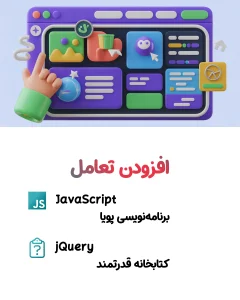
فصل ۶: پروژه عملی – سایت شخصی ساده
بیاییم یک تمرین جدی تعریف کنیم که با انجامش، پایههات محکم بشه.
هدف پروژه
ساخت یک صفحهی شخصی شامل:
-
سربرگ با نام و یک جملهی کوتاه
-
منوی ساده (لینکهای داخلی در همین صفحه)
-
بخش «درباره من»
-
بخش «مهارتها» (به صورت لیست یا کارت)
-
بخش «تماس با من» (فرم ساده با نام و ایمیل)
-
یک طراحی ساده و تمیز با CSS
-
قابل نمایش روی موبایل
اگر دوست داشته باشی، من میتونم:
-
یک نمونهی کامل HTML + CSS این صفحه رو همینجا برات بنویسم
-
و بعد قدمبهقدم توضیح بدم که هر بخشش چیکار میکنه، تا هم ببینی هم بفهمی.

فصل ۷: ادامهی مسیر بعد از مقدمات آموزش 10 نکته کلیدی در طراحی سایت
بعد از این مراحل، برای حرفهایتر شدن میتونی سراغ اینها بری:
-
یادگیری عمیقتر CSS (flexbox, grid, animation)
-
استفاده از Bootstrap یا Tailwind CSS برای طراحی سریعتر
-
یادگیری جدیتر JavaScript
-
بعدش اگر خواستی: یکی از فریمورکها مثل React (ولی فعلاً زوده، باید پایهها خوب شه)
چطور ادامه بدیم؟ آموزش 10 نکته کلیدی در طراحی سایت
با بهار من می تونی سطح دانش خودت رو بالا ببری ..